
HiperBet cadastro: como criar a conta, verificar e fazer login
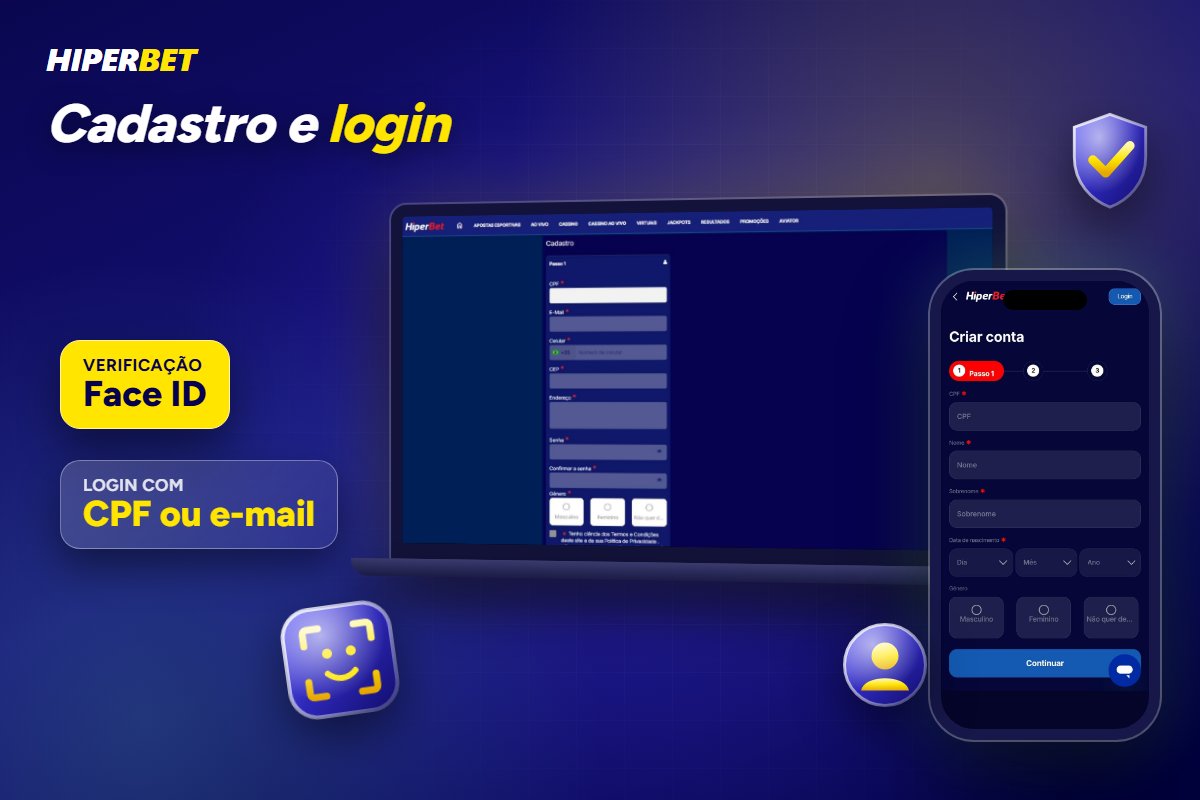
Uma conta na HiperBet Brasil fica pronta em poucos minutos: formulário com CPF e dados pessoais, aceite dos termos e validação facial no primeiro acesso. Depois disso, o HiperBet login aceita CPF, e-mail ou celular com a mesma senha, no computador e no celular.
Requisitos para o cadastro na HiperBet
O cadastro é individual e ligado ao CPF. As regras de jogo responsável limitam o acesso a maiores de 18 anos, com uma conta por pessoa. Antes de começar, vale separar os itens abaixo, porque o Face ID compara a selfie com a foto do documento.
- CPF: o mesmo CPF da conta bancária usada no Pix;
- Documento com foto: RG, CNH ou outro documento oficial, para fotografar frente e verso;
- E-mail e celular: endereços ativos, porque recebem códigos de ativação e de recuperação;
- Senha: pelo menos 8 caracteres, com letras maiúsculas, minúsculas, números e símbolos;
- Câmera: celular ou webcam para a selfie da validação facial.
Cadastro HiperBet passo a passo
No computador, o botão se chama “CADASTRO”; no celular, “Registre-se”. O formulário é o mesmo nas duas versões.
Abrir o formulário
O botão de cadastro fica no topo da página, ao lado de Entrar.
Informar o CPF
O CPF é o primeiro campo e define a titularidade da conta e dos pagamentos.
Preencher os dados pessoais
Nome, sobrenome, data de nascimento, gênero, endereço, e-mail e celular com DDD.
Criar a senha
A senha precisa de 8 caracteres ou mais, misturando maiúsculas, minúsculas, números e símbolos.
Aceitar os termos
O cadastro pede o aceite dos Termos e Condições, da Política de Privacidade e a autorização de pagamentos via Pix.
Finalizar
O botão FINALIZAR cria a conta; o código promocional é um campo opcional desta etapa.
Verificação da conta com Face ID
No primeiro login, a HiperBet pede a validação facial. A verificação usa reconhecimento facial automático e leva poucos minutos quando as fotos estão nítidas.
Continuar
A tela de validação abre sozinha logo após o primeiro acesso.
Frente do documento
A foto precisa mostrar o documento inteiro, sem reflexo e sem cortes.
Verso do documento
O verso entra na mesma sequência, com os dados legíveis.
Selfie
Com o rosto inteiro na moldura e boa luz, a selfie conclui a verificação.
Se tudo estiver correto, a plataforma redireciona para o lobby automaticamente. A mesma validação facial volta a aparecer em dois momentos: na alteração de dados pessoais e em cada saque por Pix.
HiperBet login: como entrar na conta
O botão Entrar fica no topo da página, ao lado do cadastro. O HiperBet entrar aceita três formas de identificação, sempre com a mesma senha:
- Celular: número com DDD, só com algarismos;
- E-mail: o endereço informado no cadastro;
- CPF: os 11 dígitos do documento.
No celular, o login é igual. Com o HiperBet app na tela inicial, a sessão fica salva no navegador e a conta abre direto no lobby, sem digitar os dados a cada acesso.
Senha, recuperação e verificação em dois passos
Esqueci a senha
A opção “Esqueci a senha”, na tela de login, pede o e-mail da conta. O botão “Enviar código de ativação” manda uma mensagem com um link; o link abre a tela “Redefinir senha”, onde a nova senha é criada. Para trocar a senha com a conta aberta, o caminho é Ações do usuário e “Mudar senha”.
Verificação em dois passos
A conta aceita autenticação em dois fatores com o Google Authenticator. A ativação fica na engrenagem de configurações, em “Verificação em dois passos”: o QR code chega por e-mail, o app gera um código de 6 dígitos e o botão “Finalizar transação” confirma. Com a função ativa, um login com a senha correta ainda pede o código do celular.
Alterar dados e resolver problemas de acesso
Os dados pessoais ficam em Ações do usuário, na opção “Informações pessoais e de conta”: pelo avatar, no celular, ou pela engrenagem, no computador. Só quatro campos aceitam mudança: e-mail, gênero, celular e endereço. CPF, nome e data de nascimento ficam fixos, e cada alteração passa por nova validação facial.
- E-mail de ativação não chegou: vale conferir as pastas de spam e promoções antes de pedir um novo envio;
- Senha recusada: o login diferencia maiúsculas de minúsculas, e o teclado do celular pode ativar a primeira letra maiúscula;
- Selfie não aprovada: luz de frente, fundo neutro e rosto sem boné ou óculos escuros;
- CPF já cadastrado: o chat do suporte verifica a conta existente e orienta a recuperação.
Com a conta verificada, os depósitos por Pix ficam liberados a partir de BRL 1,00, sempre de conta bancária no mesmo CPF.
Perguntas frequentes
Quais dados o cadastro pede?
CPF, nome, sobrenome, data de nascimento, gênero, endereço, e-mail, celular com DDD e uma senha com letras maiúsculas, minúsculas, números e símbolos.
Como entrar na conta?
O login aceita o número de celular com DDD, o e-mail ou o CPF, junto com a senha cadastrada.
O Face ID é obrigatório?
Sim. Depois do primeiro login, a plataforma pede foto da frente e do verso do documento e uma selfie. Sem isso, saques e promoções ficam bloqueados.
Posso trocar o CPF ou o nome depois?
Não. Só e-mail, gênero, celular e endereço podem ser alterados, e cada alteração passa por nova validação facial.
Esqueci a senha. O que fazer?
A opção Esqueci a senha envia um código de ativação por e-mail. O link da mensagem abre a tela Redefinir senha.
Dá para ter duas contas?
Não. A regra é uma conta por pessoa, vinculada a um CPF e a uma pessoa maior de 18 anos.